工事台帳ソフト ― その工事、いくら残っていますか。
粗利と未入金が、工事ごとにひと目で。
受注・入金・仕入・経費・労務を工事ごとに入れるだけ。
Excel や紙の台帳を集計し直さなくても、いまの粗利と入金漏れがすぐにわかります。
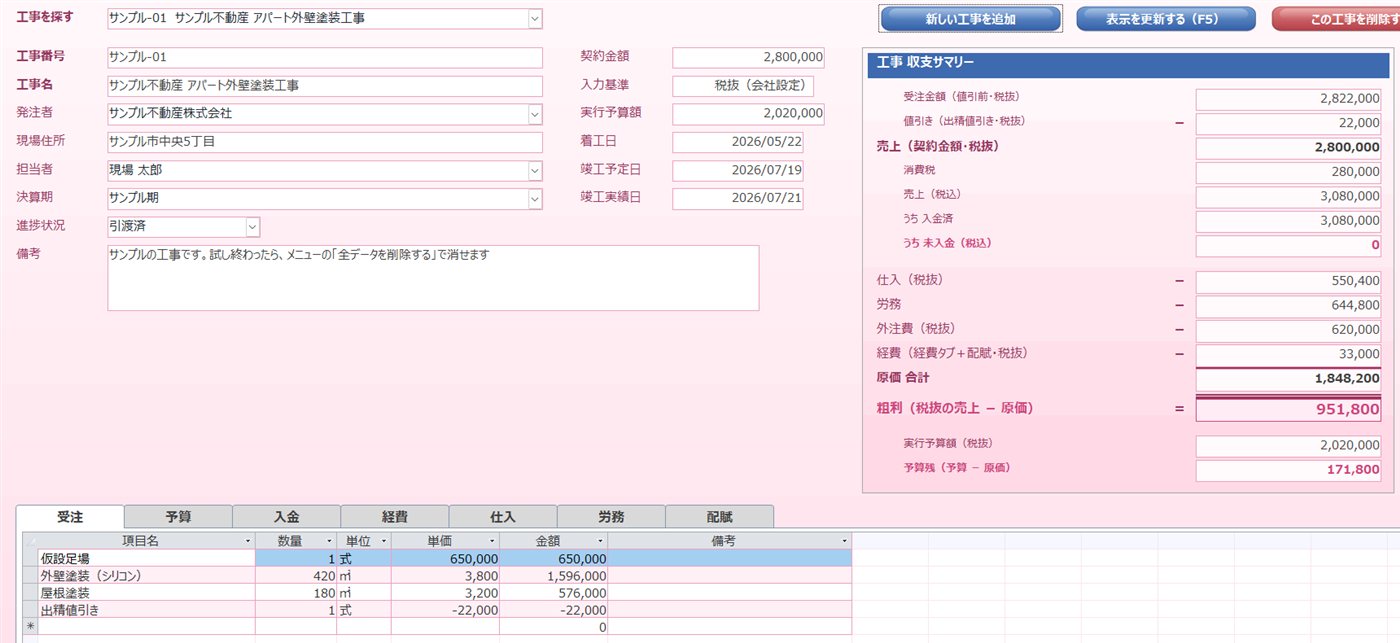
画面は体験版に入っているサンプルの工事です(会社名・金額は架空のものです)。
こんなこと、ありませんか?
工事の数が増えるほど、数字を追うのは大変になります。
原価を締めて初めて、予算を大きく超えていたとわかる。
どの工事がいくら未入金か、通帳と請求書を突き合わせないとわからない。
同じ材料でも、どこが一番安かったかを毎回探している。
担当者によって書き方が違い、集計のたびに手直しが必要。
工事台帳でできること
毎日の入力はそのままに、集計はソフトにまかせます。
1工事ごとの収支がひと目で
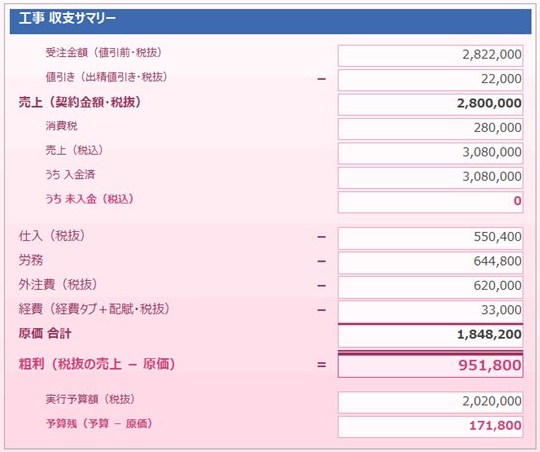
受注・入金・仕入・経費・労務を工事ごとのタブに入れると、右側の「収支サマリー」に売上・原価・粗利・未入金が並びます。
- 出精値引きも「値引き」として分けて表示
- 税抜・税込どちらで入れても、税抜にそろえて粗利を計算
- 労務は時間から人工(にんく)と労務費を自動計算
2全部の工事を一覧で確認
工事一覧では、すべての工事の契約金額・粗利・未入金額を並べて見られます。赤字の工事は赤く表示されるので、見落としません。

3実行予算と実績を比べる
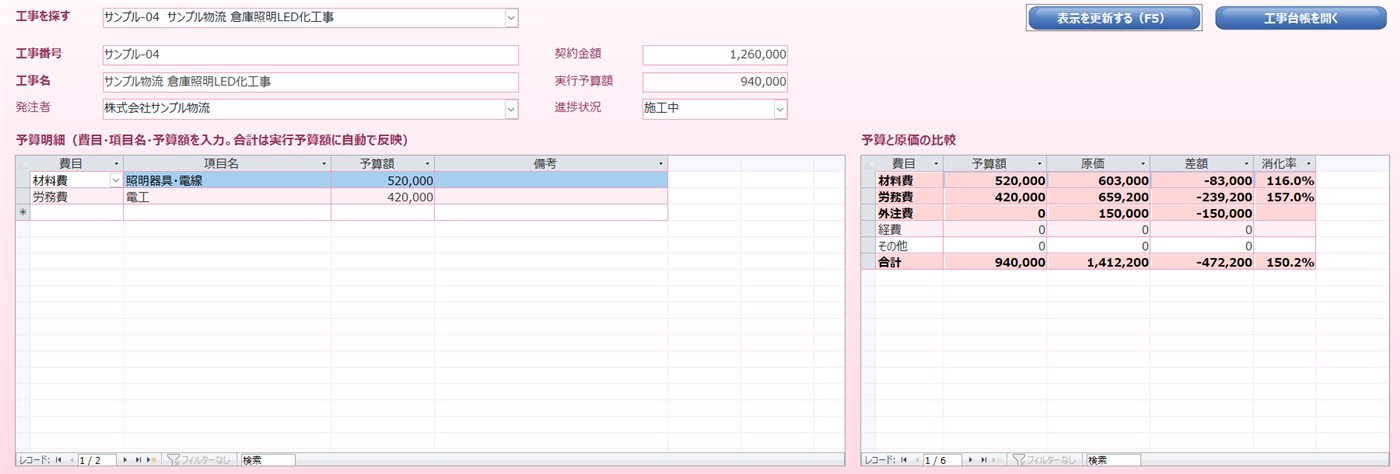
材料費・労務費・外注費・経費ごとに予算を立てておけば、実際の原価との差額と消化率を工事の途中で確認できます。
4仕入先の価格を比べて、そのまま発注
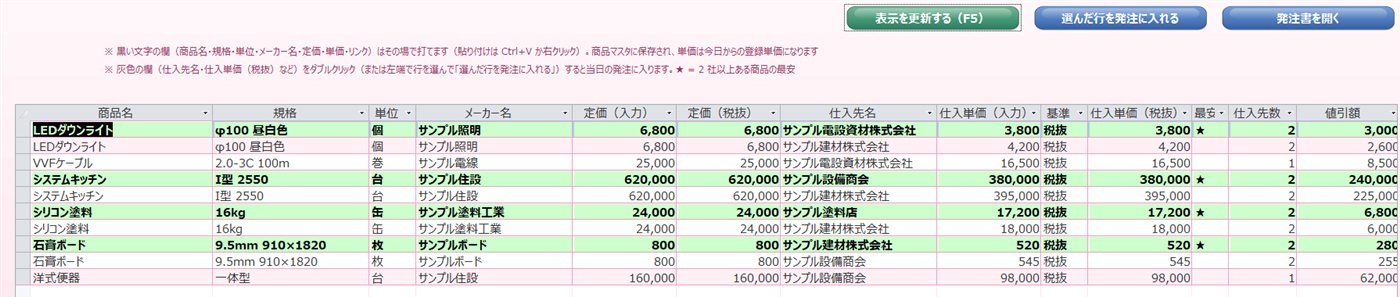
商品ごとに仕入先の単価を並べ、一番安いところに★が付きます。選んだ行はそのまま発注書に入り、印刷・PDF で送れます。
- その場で単価や定価を打ち直せる
- 発注書は届いた分だけ「仕入」に取り込み(一部納品にも対応)
そのほかにも
現場でスマホに経費とレシートの写真を入れておくと、事務所に戻ったとき自動で台帳に入ります。アプリの用意は不要、QR コードを読むだけ。事務所の Wi-Fi の中だけでやり取りし、外部のサービスは使いません。
データは共有フォルダに1つ。事務所のパソコン何台からでも同じ台帳を使えます。同じ行を同時に直してしまう心配もありません。
今お使いの発注者・仕入先・商品・工事の一覧を、Excel から一度に取り込めます。
車両費・軽油代など工事にまたがる経費を、労務時間などの比率で各工事に割り振ります。
ボタンひとつでバックアップ。必要なときはその時点に戻せます。
クラウドに送りません。インターネットにつながっていなくても使えます。
メニューに入力の順番を表示。体験版にはサンプルの工事が入っています。
料金
月額料金はかかりません。一度のお支払いでずっと使えます。
19,800円
- 事務所(会社)単位のライセンス。パソコンの台数は無制限
- ご購入時点の版をずっとお使いいただけます
- 重大な不具合の修正版は無償でお届けします
- インストールのご質問はメールで無償サポート
Windows 版は Microsoft Store で販売しています。お支払いと領収は、Microsoft Store の仕組みで行われます。
入手のしかた
まずは無料の試用版で、お使いのパソコンで動くことをお確かめください。
Microsoft Store で「工事台帳」を探し、「無料試用版」を押して入れます。
サンプルで操作を確かめ、自社の工事を入れてみてください。
気に入ったら、Store の同じページから購入します。購入すると、入力したデータのまま製品版になります。
動作環境
ご購入前に、必ず無料の試用版で動作をご確認ください。
| OS | Windows 10 / Windows 11 |
|---|---|
| 必要なソフト | Microsoft Access(Microsoft 365 または Office 2016 以降)の 64 ビット版、または Microsoft の無料の「Microsoft 365 Access Runtime」(64 ビット版)。 Access をお持ちでない場合は、無料の Runtime で動きます。お使いの Office が 32 ビット版の場合は、64 ビットの Runtime を入れられないため、この Store 版は使えません。 |
| 複数台で使う場合 | 事務所の全員が開ける共有フォルダ(NAS・サーバー・共有したパソコンのフォルダ) |
| Mac | Mac 版(Mac App Store)もあります。Windows 版と同じ事務所のデータを、共有フォルダを通して使えます。 |
| 対応していないもの | iPad・iPhone などのアプリ(経費の入力だけは、スマホのブラウザからできます) |
| Office のビット数の確かめ方 | Excel を開き、「ファイル」→「アカウント」→「Excel のバージョン情報」の一番上の行の最後に「32 ビット」か「64 ビット」と出ます。64 ビットの場合に、64 ビットの Access(または無料の Access Runtime)を用意すれば、この Store 版が使えます。 |
よくある質問
Access を持っていなくても使えますか?
はい。Microsoft が無料で配布している「Microsoft 365 Access Runtime」(64 ビット版)を入れれば使えます。
Word・Excel は入っていますが、Access がありません。使えますか?
Office が 64 ビット版なら、無料の Access Runtime(64 ビット版)を入れれば使えます。32 ビット版の Office では、64 ビットの Runtime を入れられないため、この Store 版は使えません。確かめ方は「動作環境」をご覧ください。
体験版で入れたデータは、購入後も使えますか?
はい。Microsoft Store で購入すると製品版になり、体験版で入力したデータはそのまま使えます。サンプルの工事は「全データを削除する」で消せます。
事務所の何台で使えますか?
1 ライセンスで、同じ事務所(同じデータ)を使うパソコンは何台でもお使いいただけます。別の事務所・支店で別のデータを使う場合は、事務所ごとにご購入ください。
Mac でも使えますか?
はい。Mac 版は Mac App Store で公開しています。Windows 版と同じ事務所のデータを、事務所の共有フォルダ(NAS・Dropbox・Google ドライブ)を通して使えます。購入は、それぞれの Store(Microsoft Store・Mac App Store)で行います。
新しい版が出たときの更新は?
Microsoft Store が自動で更新します。データには触りません。
データはどこに保存されますか?
お客様のパソコン、または事務所の共有フォルダの「工事台帳_data.accdb」に保存されます。クラウドには送りません。定期的なバックアップ(ボタンひとつで作れます)をおすすめします。
出精値引きは入力できますか?
はい。工事台帳の「受注」タブに 1 行足し、「単価」をマイナスで入れます(例: 項目名「出精値引き」/数量 1/単位「式」/単価 -22000)。契約金額は値引き後の合計になり、収支に「値引き」として出ます。金額の欄は数量×単価の自動計算のため、直接は入力できません。
スマホから経費を入力できますか?
はい。工事台帳で表示した QR コードをスマホのカメラで読むと、経費とレシートの写真(5枚まで)を入力できる画面が開きます。アプリのインストールは不要で、iPhone・Android のどちらでも使えます。現場で電波が無くてもスマホに貯まり、事務所の Wi-Fi につながると送られ、パソコンの工事台帳に自動で取り込まれます。やり取りは事務所のネットワークの中だけで、外部のサーバーやクラウドは使いません(入力内容は暗号化され、事務所のパソコンだけが読めます)。
税抜・税込どちらで入力できますか?
どちらでも入力できます。会社の基本を決めたうえで、発注者・仕入先ごとに税抜/税込を登録できます。粗利は税抜にそろえて計算します。
インボイス(適格請求書)は発行できますか?
販売元は消費税の免税事業者のため、販売元からインボイス(適格請求書)は発行できません。価格は Microsoft Store の商品ページに表示される金額です。領収は、Microsoft Store の注文履歴から受け取れます。
返品・返金はできますか?
購入は Microsoft Store で行うため、返品・返金は Microsoft Store の規定に従います。ご購入前に、無料の試用版で動作と使い勝手をお確かめください。
支払い方法は?
Microsoft Store の支払い方法(クレジットカードなど、Store が対応するもの)です。領収は Microsoft Store から受け取れます。